Hier habe ich euch von meiner Blog-Routine erzählt, und dann wünschten sich ein paar von euch einen Post zur Bildbearbeitung. Aber gerne doch!
Erstmal: mit diesem Post erhebe ich keinen Anspruch auf Vollständigkeit. Wer Photoshop nutzt, weiß, dass das Programm schier uferlose Möglichkeiten und auch immer tausend verschiedene Wege, um zum gleichen Ziel zu kommen, bietet. Hier zeige ich euch nicht mehr und nicht weniger, als meine eigene persönliche Bildbearbeitungs-Routine. Es gibt noch seeeehr viel zu lernen!
Die Bildbearbeitung möchte ich nach verschiedenen Aspekten durchgehen: Helligkeit/Kontrast, Retusche, Bildstimmung/Farbgebung, Schärfe.
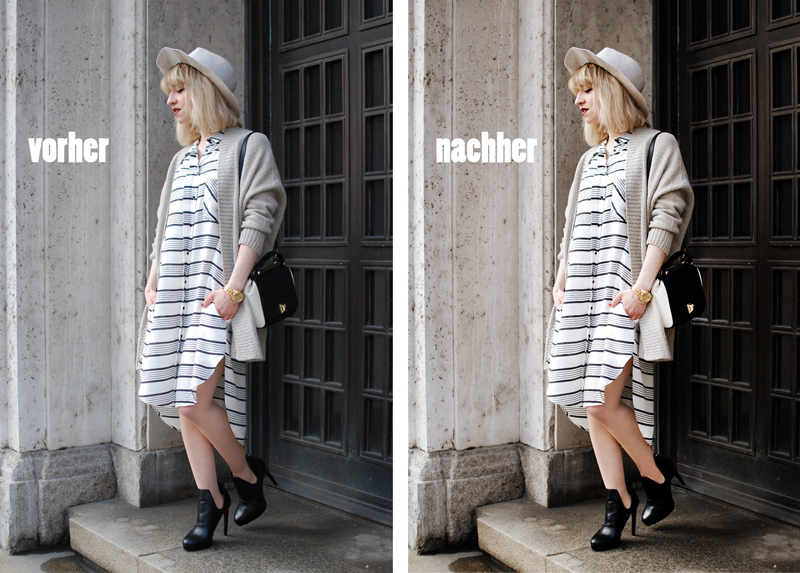
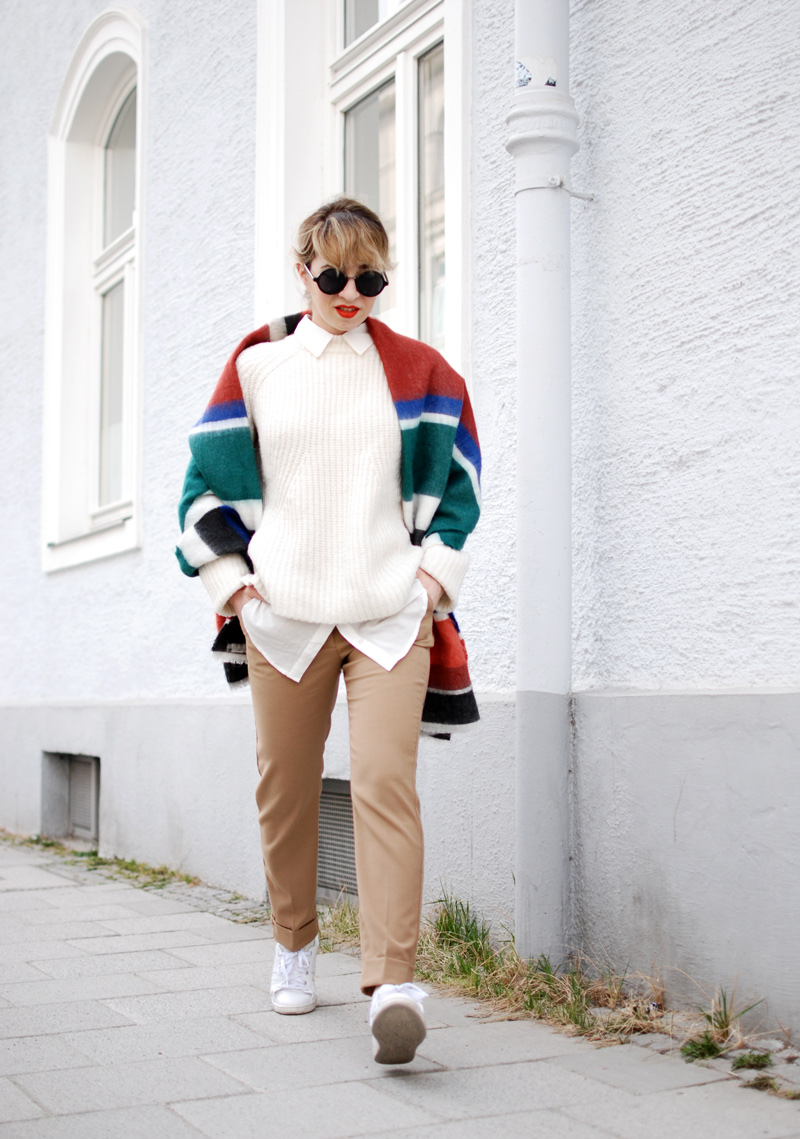
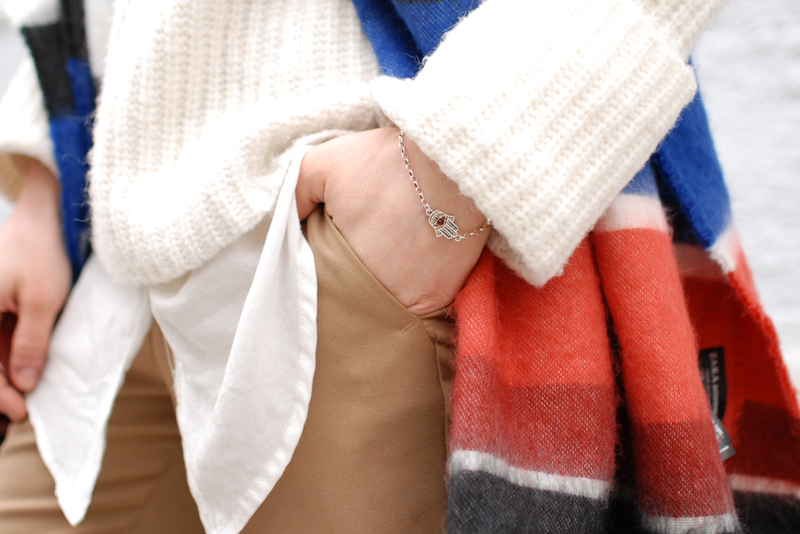
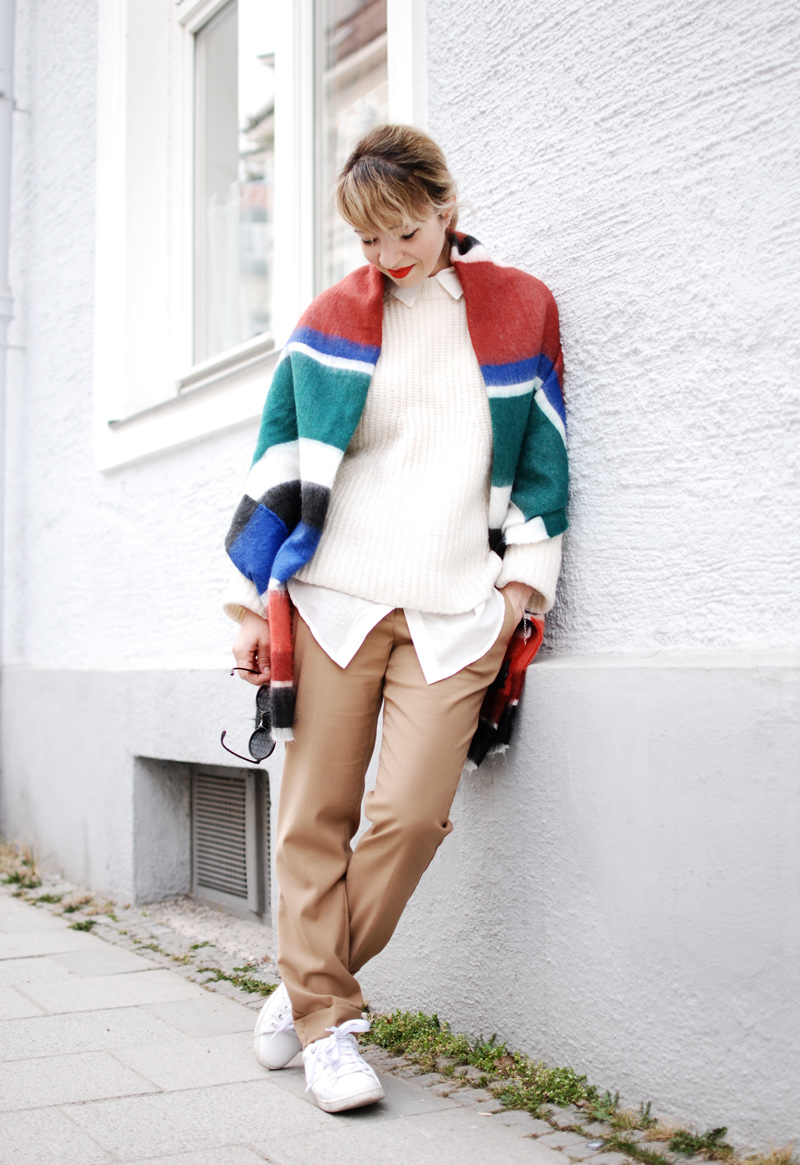
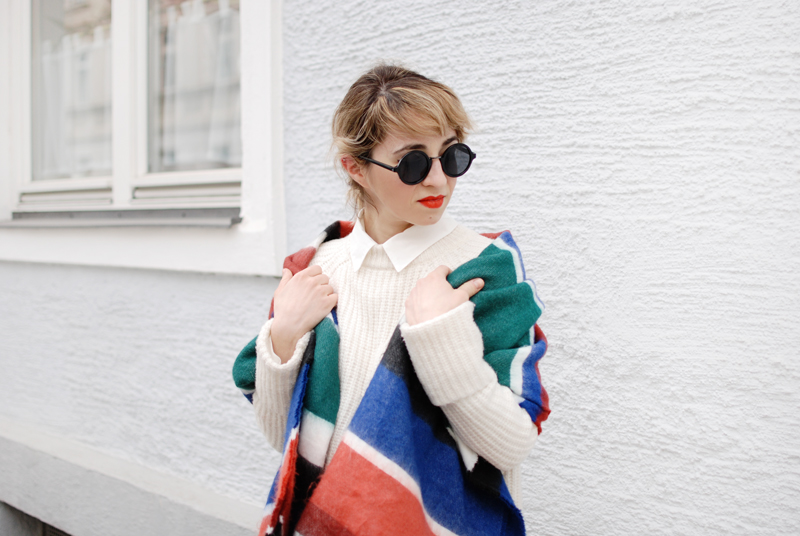
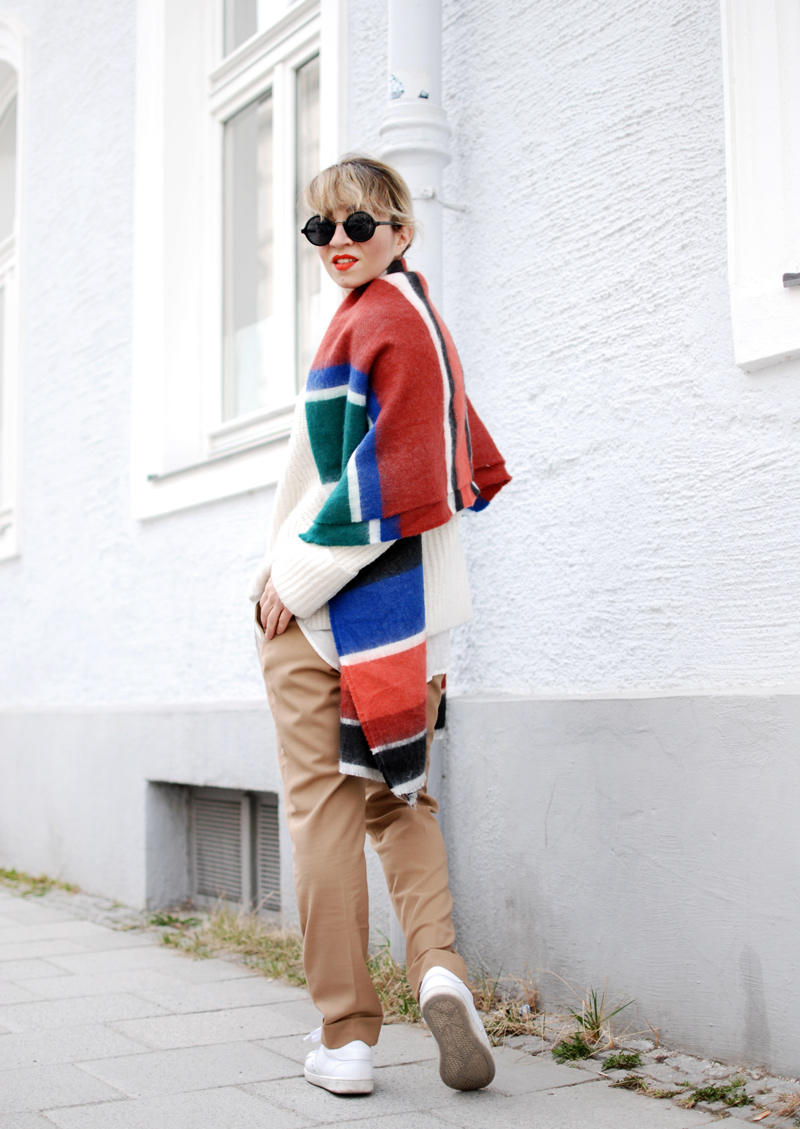
Hier ist der Post mit diesem Outfit
Helligkeit/Kontrast
Es gibt viele Arten, die Helligkeit eines Bildes zu verändern. Vollständigkeitshalber zähle ich hier die populärsten auf – und zeige danach ausführlicher die, die ich selber hernehme.
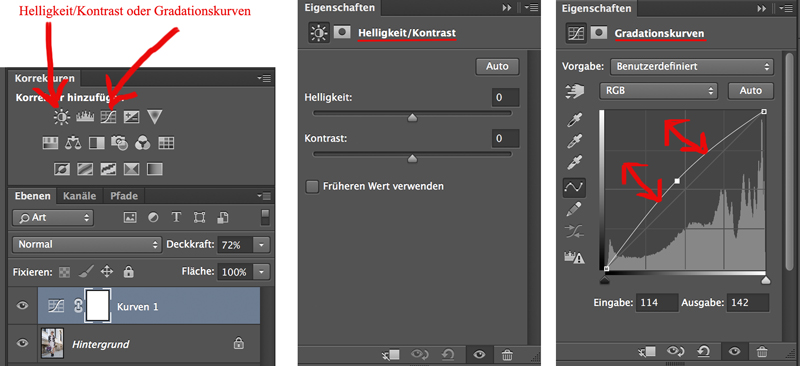
- Helligkeit/Kontrast
- Gradationskurven (Kurve nach oben ziehen)
- Belichtung
- manuell: Werkzeug „Abwedeln“ (damit könnt ihr Stellen heller machen, ohne das ganze Bild zu ändern)
- neue Ebene erstellen und dann mit der Hintergrundebene „negativ multiplizieren“ – durch eine geringere Deckkraft könnt ihr den Effekt auch wieder abschwächen. Wenn ihr gewisse Bereiche des Bilder doch lieber original hättet, könnt ihr in der neuen Ebene einfach Stellen wegradieren. Passt dabei auf, dass die richtige Ebene aktiviert ist! Nicht, dass ihr das originale Bild wegradiert :D
Und jetzt zu meiner am meisten benutzten Methode: rechts von dem Bild, da, wo die Ebenen sind, gibt es viele kleine Symbole. Wenn ihr auf die klickt, geht ein neues Fensterchen auf, in dem ihr rumspielen könnt und gleichzeitig wird dafür eine neue Ebene erstellt.
Das ist praktisch, weil ihr die Ebene ausblenden könnt und somit vergeichen, was sich an dem Bild eigentlich verändert. Außerdem könnt ihr die Deckkraft der Ebene verändern (und somit die Wirkung abschwächen) oder auch die Art, wie die Ebenen ineinander verblendet werden (normal/multiplizieren etc).
Retusche
An dieser Stelle meinen einige von euch bestimmt, dass ich es übertreibe. Das kann sein. Allerdings vertrete ich die Meinung, dass Bilder immer einen Ticken perfekter sein sollten, als die Realität – aus dem einfachen Grund, dass, wenn man Menschen „in echt“ trifft, noch solche Komponenten dazukommen, wie Stimme, Art, Bewegung und Ausstrahlung, sodass man auf Kleinigkeiten wie unperfekte Haut viel weniger achtet, als wenn man ein unbewegtes Bild ohne die anderen Komponenten anschaut. Daher retuschiere ich Hautunreinheiten weg und stehe dazu. So.
Dazu nehme ich den Kopierstempel – und KEIN Weichzeichnungs-Werkzeug! Denn das sieht sehr schnell sehr künstlich aus! Die Poren sollen bitte bleiben!
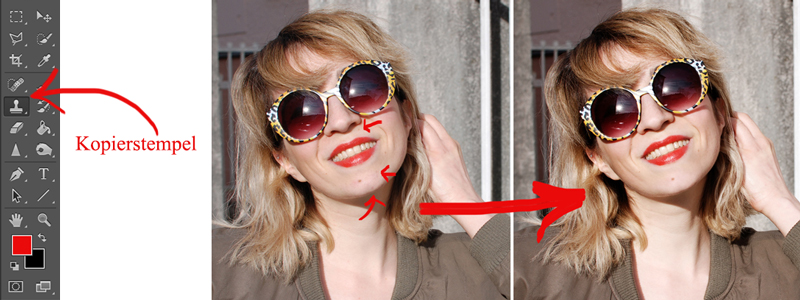
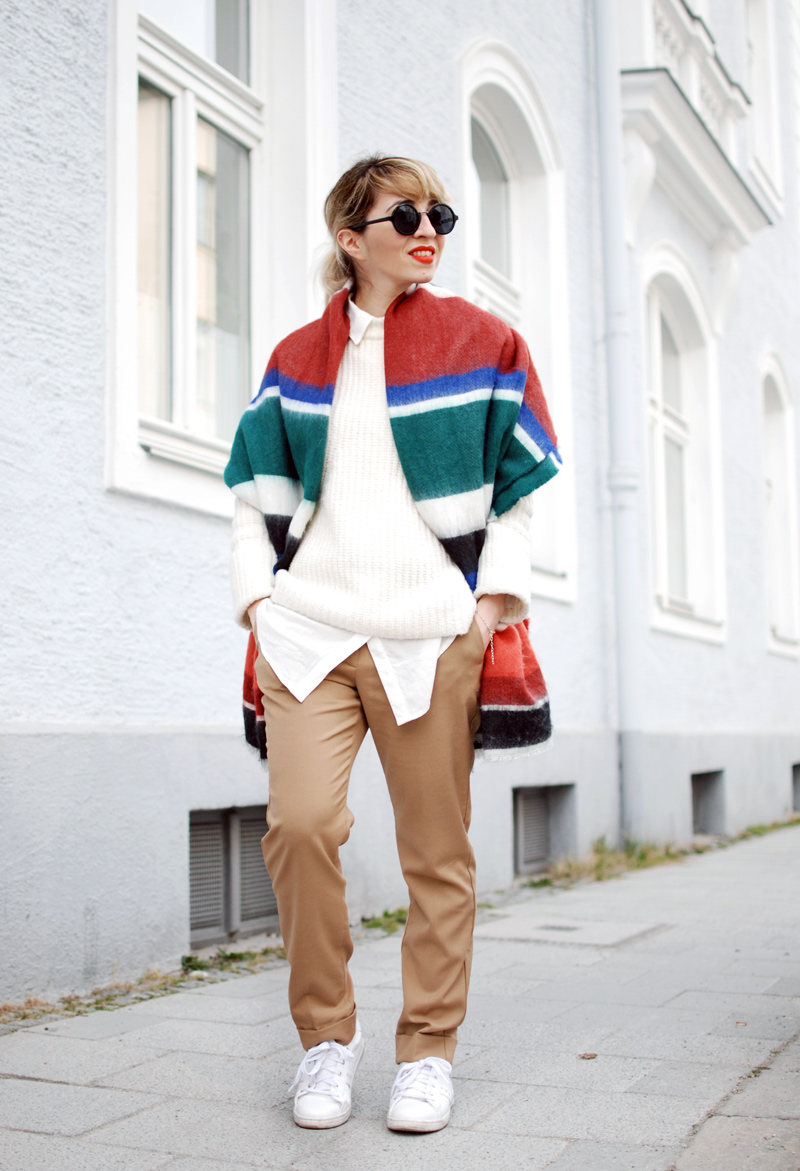
Hier gehts zu dem Post mit diesen Bildern
Bildstimmung/Farbgebung
Jetzt kommt, meines Erachtens, das Wichtigste. Und das, was am meisten Geschmackssache ist.
Die meisten Bilder bearbeite ich so:
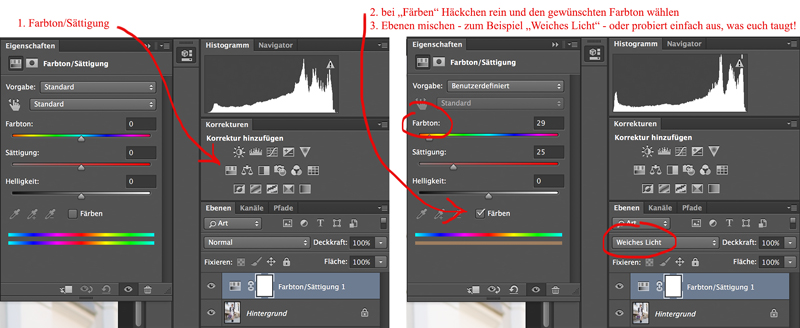
Statt „Färben“ könnt ihr die zweite Ebene auch einfach schwarz-weiß machen und die dann mit der Hintergrundebene mischen – gibt einen anderen Effekt! Ausserdem könnt ihr natürlich wie immer die Deckkraft der Ebene verändern.
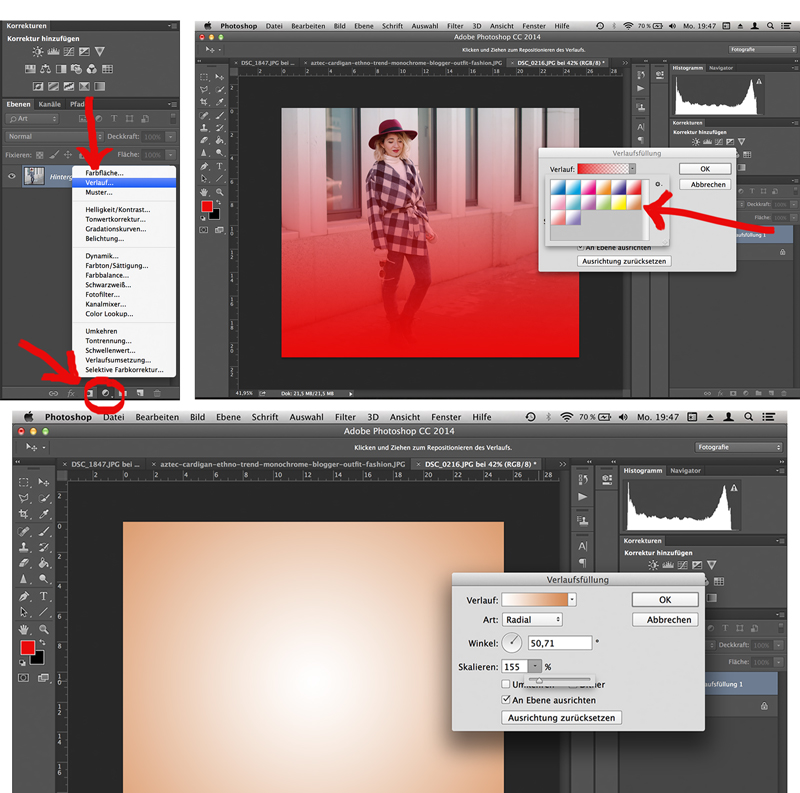
Interessant ist auch die Option „Verlauf“. Ihr könnt verschiedene Verläufe aussuchen, sie zum Beispiel „radial“ verlaufen lassen und dann auch unterschiedlich mit der Hauptebene mischen.
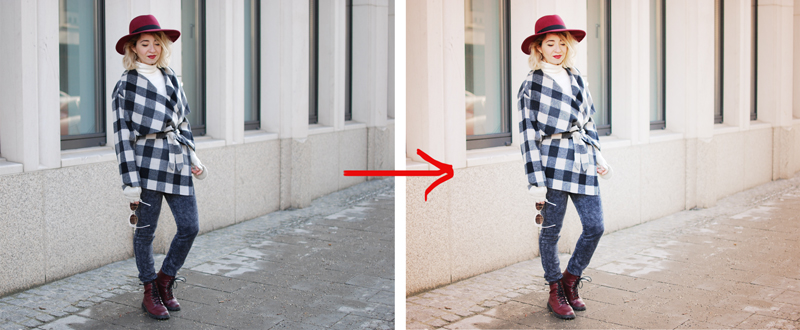
Ein paar Beispiele:
„ineinanderkopieren“ (Deckkraft 60%)
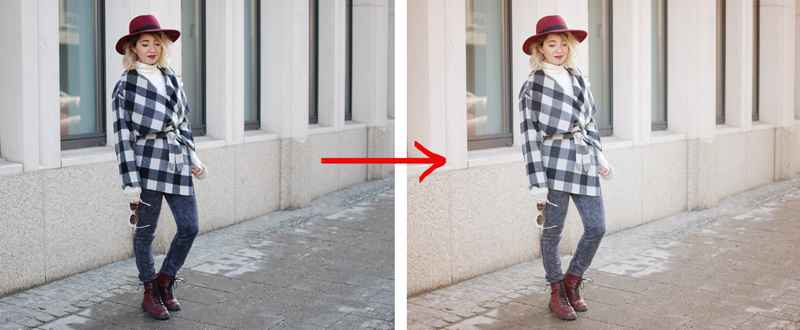
„weiches Licht“ (Deckkraft 90%)
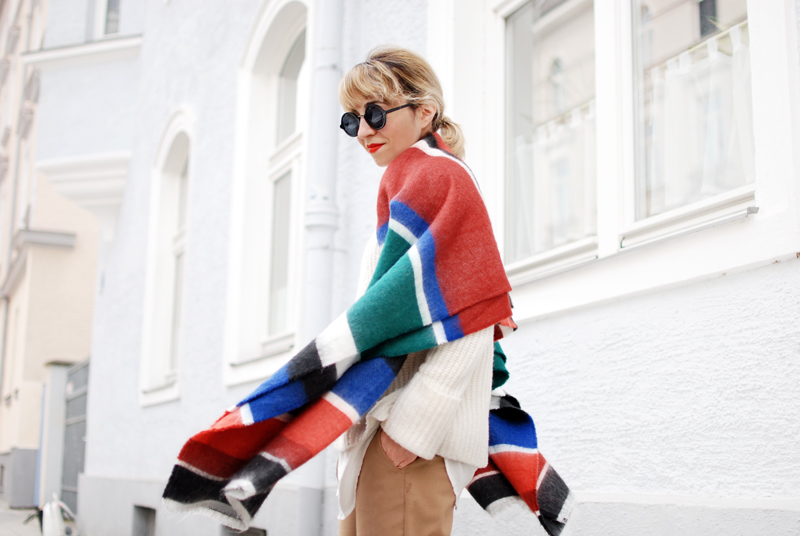
Hier gehts zu diesem Outfit
Schärfe
Bei manchen Bildern kann es passend sein, die Schärfe leicht zu erhöhen. Meistens aber leider bei Bildern, die eh schon scharf sind – bei unscharfen wird es nur komischer, aber nicht unbedingt besser…
Dafür geht in der obersten Leiste auf „Filter“- „Scharfzeichnungsfilter“ – „Selektiver Scharfzeichner“ – und dann spielt etwas mit den Reglern. Oder man dupliziert die Hintergrundebene – geht auf „Filter“ – „sonstige Filter“ – „Hochpass“, stellt den Radius auf 1 und verschiebt den Regler nach rechts. Wenn man dann die Ebene auf „Weiches Licht“ stellt, wird das Bild schärfer. Aber übertreibt es nicht! :P
Ich hoffe, es waren ein paar nützliche Infos dabei?
Wenn nicht – stellt Fragen! :)
Follow me on: